F EQ 0.1.10 · Kullanım kılavuzu
Ton dengesini
kontrol altına alın.
Windows 64-bit için VST3, CLAP ve bağımsız uygulama. Bu kılavuz 0.1.10 sürümünün kurulumunu ve bütün ses kontrollerini açıklar.
Windows paketini indirF EQ’ya dön1. Kurulum
- ZIP paketini bir klasöre çıkarın.
- VST3: F EQ.vst3 klasörünün tamamını DAW’ın taradığı VST3 konumuna kopyalayın. İçteki dosyayı tek başına taşımayın.
- CLAP: F EQ.clap dosyasını DAW’ın CLAP klasörüne kopyalayın.
- DAW’da eklentileri yeniden tarayın. F EQ’yu ses kanalına insert efekti olarak ekleyin. Mono ve stereo kanallar desteklenir.
Yaygın Windows konumları (yönetici izni gerekebilir):
C:\Program Files\Common Files\VST3
C:\Program Files\Common Files\CLAP
DAW’ınızın desteklediği formatı kullanın. Paketteki README ve lisans bildirimlerini saklayın.
2. İlk ayar
- EQ ON açıkken sesi dinleyin.
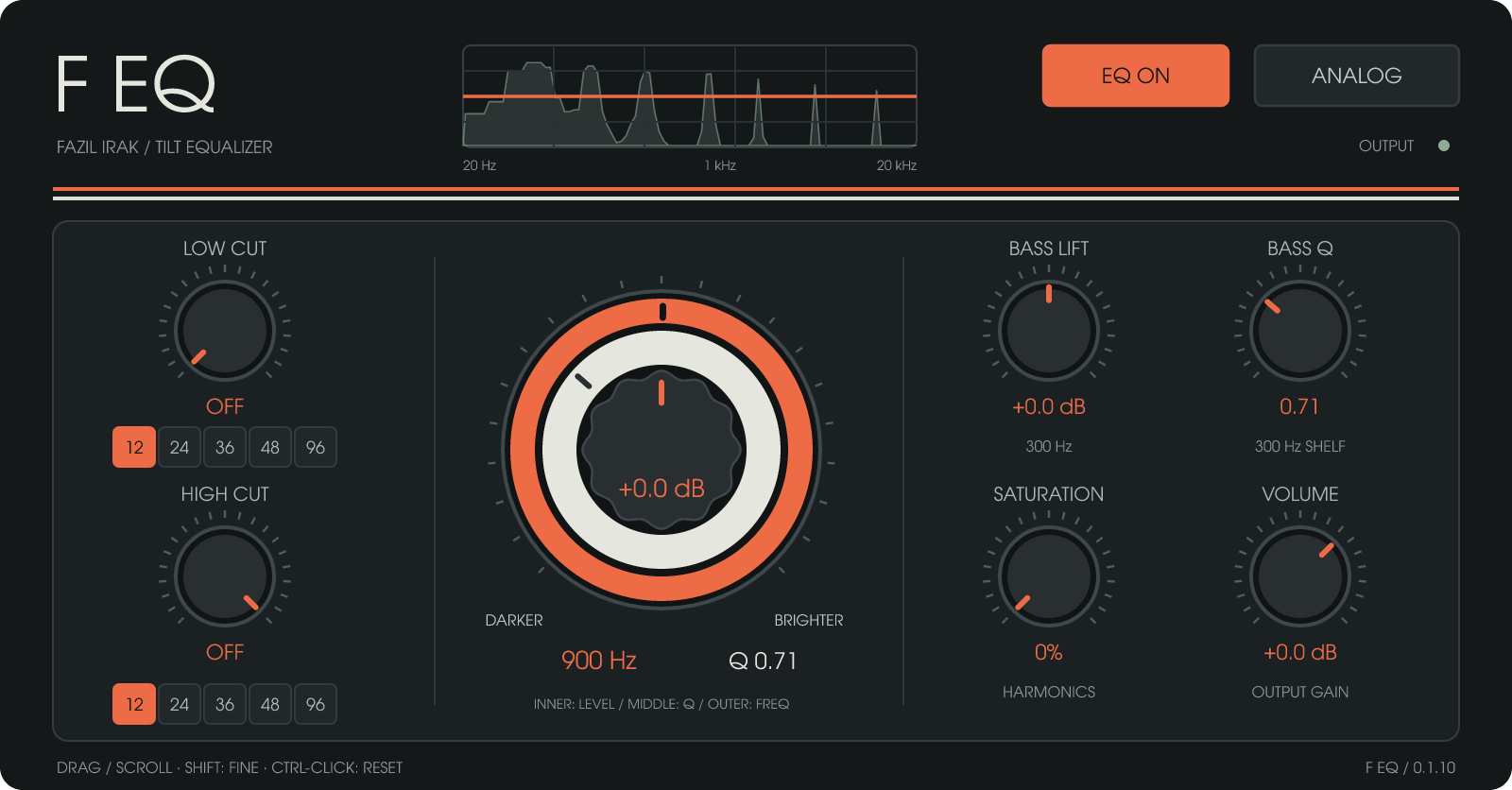
- Gri iç Tilt düğmesiyle genel koyuluk/parlaklığı ayarlayın.
- Turuncu dış Pivot halkasıyla dengenin merkezini değiştirin.
- Kırık beyaz orta Tilt Q halkasıyla geçiş şeklini düzenleyin.
- Gerekiyorsa Low/High Cut ve Bass Lift ekleyin. Volume ile çıkış seviyesini dengeleyin.
- EQ ON üzerinden bypass yapıp benzer dinleme seviyelerinde karşılaştırın. Bypass, Volume’u da devreden çıkarır.
3. Üç iç içe kontrol
Gri iç kapak Tilt, kırık beyaz orta halka Tilt Q, turuncu dış halka Pivot frekansıdır. Fareyi değiştirmek istediğiniz halka üzerinde tutup yukarı/aşağı sürükleyin veya tekerleği kullanın. Bass Q, sağ tarafta ayrı bir düğmedir ve Tilt Q’dan bağımsızdır.
SHIFT hassas ayar yapar. CTRL veya ALT + tıklama yalnız hedeflediğiniz kontrolü varsayılana döndürür. Frekans kontrolleri logaritmik hareket eder; eşit hareket eşit frekans oranını temsil eder.
4. Kontrol tablosu
| Kontrol | Aralık ve davranış |
|---|---|
| Tilt | −12…+12 dB. Sağa tiz artar/bas azalır; sola bas artar/tiz azalır. |
| Pivot | 200…4000 Hz; varsayılan 900 Hz. Turuncu dış halka. |
| Tilt Q | 0,1…2,0; varsayılan 0,707. Kırık beyaz orta halka; tilt geçişini şekillendirir. |
| Bass Lift | 300 Hz low shelf, −12…+12 dB. |
| Bass Q | 0,1…2,0; varsayılan 0,707. Yalnız Bass Lift geçişini değiştirir. |
| Low Cut | OFF / 20…500 Hz. En solda kapalı. |
| High Cut | 1000…22000 Hz / OFF. En sağda kapalı. |
| Eğimler | Low/High Cut için bağımsız 12, 24, 36, 48 veya 96 dB/oktav. |
| Analog | Çok düşük seviyeli gürültü ve küçük bant kazancı sapmaları. Açıkken turuncu. |
| Saturation | %0…100. Analog’dan bağımsız harmonik doygunluk; sıfırda kapalı. |
| Volume | −24…+12 dB çıkış seviyesi. |
| EQ ON | Kapatınca EQ, Analog, Saturation ve Volume birlikte bypass olur. |
5. Kesim filtreleri ve bass
Low Cut istenmeyen alt frekansları, High Cut üst frekansları sınırlar. Altlarındaki düğmelerden eğimi ayrı ayrı seçin. Yüksek eğimler daha keskin sınırlama sağlar. Ayar ve eğim değişimleri yumuşatılır. Düşük örnekleme hızlarında kullanılabilir üst frekans fiziksel sınıra göre kısıtlanır.
Bass Lift, tilt dengesinden bağımsız bir 300 Hz shelf’tir. Bass Q bu shelf’in şeklini, Tilt Q ise ana tilt shelf geçişini değiştirir. Önce küçük kazanç değişimleriyle başlayıp dinleyerek ilerleyin.
6. Analog ve Saturation
Analog küçük kazanç sapmaları ve çok düşük seviyeli gürültü ekler; sessiz girişte az miktarda gürültü beklenir. Saturation ayrı bir harmonik doygunluk kontrolüdür. İkisini tek tek veya birlikte kullanabilirsiniz. Temiz çalışma için Analog’u kapatın ve Saturation’ı sıfırlayın.
7. Grafik ve çıkış göstergesi
Turuncu çizgi doğrusal EQ tepkisini, soluk alan gerçek zamanlı çıkış spektrumunu gösterir. Çizgi Volume, rastgele Analog sapmaları ve Saturation etkisini içermez. Sinyal durunca spektrum sönümlenir. OUTPUT ışığı sinyalde yeşil, 0 dBFS ve üzerinde turuncudur. Boost ve doygunluk çıkışı yükseltebilir; Volume ile dengeleyin.
8. Bağımsız EXE ile ses girişi
Bağımsız F EQ, seçtiğiniz giriş aygıtından aldığı sesi çıkışa işler. Bilgisayarda çalan bütün sesleri otomatik yakalamaz. Giriş aygıtı komut satırında seçilmezse ses girişi bağlanmaz. PowerShell’i çıkarılan paket klasöründe açın.
Seçenekleri görüntüleme:
& '.\F EQ.exe' --helpGiriş aygıtlarını listeleme:
& '.\F EQ.exe' --backend wasapi --input-device ''Listede görünen gerçek aygıt adını kullanarak başlatma:
& '.\F EQ.exe' --backend wasapi --input-device 'AYGIT ADI'Varsayılan Windows çıkışı kullanılır. Belirli bir çıkış için:
& '.\F EQ.exe' --backend wasapi --input-device 'GİRİŞ AYGITI' --output-device 'ÇIKIŞ AYGITI'AYGIT ADI yer tutucudur; kendi aygıtınızın adıyla değiştirin. Sistem sesini işlemek için DAW veya uygun sanal ses yönlendirmesi gerekir. Canlı mikrofon yönlendirmesinde geri beslemeyi önlemek için düşük seviyede başlayın.
9. Otomasyon ve ayarların saklanması
Bütün kontroller DAW otomasyonuna açıktır; ayarlar DAW projesiyle saklanır. Eski oturumlardaki Tilt Q korunur; yeni Bass Q varsayılan 0,707 ile açılır. F EQ logosuna tıklayarak sürüm bilgisini görün; CLOSE, Esc/Enter veya pencere dışına tıklamayla kapatın.
10. Sorun giderme
- Plugin görünmüyor: x64/format desteğini ve tarama klasörünü kontrol edin. VST3 klasörünü bütün olarak kopyalayıp yeniden tarayın.
- DAW’da ses yok: kanalın girişini ve ses yönlendirmesini kontrol edin. EQ ON’u kapatıp karşılaştırın; Volume ve kesim ayarlarını inceleyin.
- EXE’de ses yok: –input-device ile gerçek giriş aygıtını seçtiğinizden emin olun; varsayılan çalıştırma giriş bağlamaz.
- Beklenmedik gürültü: Analog’u kapatıp Saturation’ı sıfırlayın.
- Çıkış fazla yüksek: boost ve Saturation ayarlarını azaltın veya Volume’u düşürün. Bypass’ın çıkış kazancını da kaldırdığını unutmayın.
Sürüm: 0.1.10 · Sorular: info@fazilirak.com
F EQ ürün sayfasıÜretim takibi · Süreç yönetimi · Özel yazılım

